• SHOP-INFO: Sommer-Pause!

    Im Zeitraum vom Sa. 11.07.2026 bis Mo. 27.07.2026 erfolgt kein Versand. Shop-Bestellungen, welche in diesem Zeitraum getätigt werden, werden voraussichtlich erst wieder ab Di. 28.07.2026 bearbeitet und verschickt.

    Euer WLANThermo Team wünscht euch viel Spaß beim Grillen!

ioBroker - WLANThermo

Ansonsten ist Dutchman aktuell eh noch am Optimieren des Adapters, da wird demnächst sicher noch ein Update kommen.
Der Adapter ist noch nicht an die leicht veränderte API vom ESP32 angepasst. Bisher ist der nur am Nano V1+ getestet und dafür entworfen. Ich hatte Dutchman diesbezüglich schonmal angesprochen. Er wird das machen, wenn er die Zeit dafür hat. Bis dahin kann die API auch immer ohne den Adapter per mqtt abgerufen werden.
 
Ich möchte gerne eine Startzeit setzen wie einen Wecker, der einfach in dem vis Bild angezeigt wird und evtl. Ein Signal gibt um die Temperatur am Grill zu ändern.

Hi Grammy,

das mit dem Wecker erschließt sich mir immer noch nicht ganz. Wegen dem Alarm, da kannst du ja die Werte für die Temperaturen für min und max bei jedem Sensoreingang setzen. Und wenn die Temp am Grill über oder unterschritten wird, bekommst du einen Alarm gesetzt und kannst/mußt die Temperatur am Grill nachjustieren.
 
Habe mir über ein Script was gebastelt, das passt ganz gut :)
Aber ich stelle mich mit der Einrichtung des Mqtt server anscheinend an :cry:
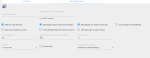
Bildschirmfoto 2020-08-15 um 09.27.22.png

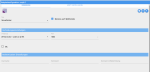
Bildschirmfoto 2020-08-15 um 09.29.04.png
Muss ich im mqtt Client was eintragen und die Frage ist was ...

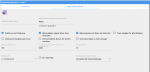
Bildschirmfoto 2020-08-15 um 09.30.45.png

Ich komme da nicht drauf ...

Ich freue mich auf Hilfe

VG Grammy
 
Ok. Danach war es nur Starten des MQT Servers bei mir und schon hatte ich den „ Datenstring“ im iobroker.
eventuell IP falsch oder der Port?
mal das Mini neu gestartet?
 
Mist. Dann kann es nur an den Einstellungen liegen.
ich habe bei mir nur den MQT Server installiert und den Port eingestellt.Danach das Mini eingestellt und nichts weiter verändert.
es lief dann out of the Box.
hast du einen Fühler dran ?
 
Ich habe bei mir in den MQTT-Einstellungen bei der Maske nur ein * drin stehen. Bin mir nicht sicher (bin auf dem Gebiet auch noch sehr neu), aber bei dir sollte noch ein ".*" hinter mqtt.0 oder gleich nur * eintragen.
Manchmal zickt auch was rum, wenn kein Kennwort eingetragen ist. Also evtl. mal einen User hinterlegen. Ich habe auch den Haken bei WebSockets nicht drin. Da dürfte es aber eher nicht dran liegen.
 
Also der mqtt Server läuft jetzt und kann von meinem Laptop MQTT.fx Daten und nachrichten empfangen und zeigt Sie auch im Debüt Fenster an ... Aber mein WLANTHERMO kriege ich nicht hin ...
 
Och schaue morgen mal was ich bei mir eingestellt habe und stelle das hier online.
Hast du ein Script zum zerlegen des MQTT Telegramms?
 
soweit bin ich noch nicht ... ich möchte erstmal die ungefilterte MQTT Nachricht zu sehen bekommen - dann zerlege ich den Spaß :)
 
Hi Grammy so sieht der String aus:
{"system":{"time":"1597582320","unit":"C","rssi":-56,"online":2},"channel":[{"number":1,"name":"Pitmaster","typ":0,"temp":999.00,"min":79.00,"max":88.00,"alarm":0,"color":"#0000FF","fixed":false,"connected":false},{"number":2,"name":"Roastbeef","typ":0,"temp":999.00,"min":10.00,"max":56.00,"alarm":0,"color":"#22B14C","fixed":false,"connected":false},{"number":3,"name":"Kanal 3","typ":0,"temp":999.00,"min":90.00,"max":110.00,"alarm":0,"color":"#EF562D","fixed":false,"connected":false},{"number":4,"name":"Kanal4","typ":0,"temp":999.00,"min":10.00,"max":350.00,"alarm":0,"color":"#FFC100","fixed":false,"connected":false},{"number":5,"name":"Kanal 5","typ":0,"temp":999.00,"min":77.00,"max":90.00,"alarm":0,"color":"#A349A4","fixed":false,"connected":false},{"number":6,"name":"Kanal5","typ":0,"temp":999.00,"min":105.00,"max":115.00,"alarm":0,"color":"#804000","fixed":false,"connected":false},{"number":7,"name":"Kanal 7","typ":0,"temp":999.00,"min":10.00,"max":35.00,"alarm":0,"color":"#5587A2","fixed":false,"connected":false},{"number":8,"name":"Kanal8","typ":0,"temp":999.00,"min":10.00,"max":53.00,"alarm":0,"color":"#FF9B69","fixed":false,"connected":false},{"number":9,"name":"Kanal 9","typ":15,"temp":999.00,"min":10.00,"max":35.00,"alarm":0,"color":"#5C7148","fixed":true,"connected":false},{"number":10,"name":"Kanal 10","typ":15,"temp":999.00,"min":10.00,"max":35.00,"alarm":0,"color":"#5C7148","fixed":true,"connected":false},{"number":11,"name":"Kanal 11","typ":17,"temp":999.00,"min":10.00,"max":35.00,"alarm":0,"color":"#5C7148","fixed":true,"connected":false},{"number":12,"name":"Kanal 12","typ":17,"temp":999.00,"min":10.00,"max":54.00,"alarm":0,"color":"#5C7148","fixed":true,"connected":false}],"pitmaster":{"type":["off","manual","auto"],"pm":[{"id":0,"channel":5,"pid":2,"value":100,"set":88.00,"typ":"manual","set_color":"#ff0000","value_color":"#000000"},{"id":1,"channel":2,"pid":2,"value":0,"set":50.00,"typ":"off","set_color":"#FE2EF7","value_color":"#848484"}]}}

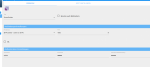
Einstellungen:

1.) Clean isnatll:
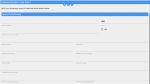
1597582299230.png

1597582319271.png

2.) Im Mini die IP des IOBROKEr eingeben und den User+ Passwort

 
Zurück
Oben Unten